Mobilde İşlem Yapmak
Hypercall'un mobil arayüzü, hareket halindeyken hızlı opsiyon işlemleri için optimize edilmiştir. Başlamak için herhangi bir mobil tarayıcıda app.hypercall.xyz adresini açın.
Başlamadan önce şunlara ihtiyacınız var:
- Bir mobil tarayıcı (iOS Safari, Android Chrome veya herhangi bir uygulama içi cüzdan tarayıcısı)
- Bir cüzdan veya giriş yöntemi: Web3 cüzdanı (MetaMask, Coinbase Wallet, WalletConnect) veya Privy üzerinden e-posta/sosyal medya girişi
- Hypercall hesabınıza yatırılmış USDC
Ana Ekran
Hypercall'u mobilde ilk açtığınızda, canlı fiyat şeridi, öz sermayeniz (bağlıysanız) ve mevcut piyasaların listesini içeren karşılama ekranını görürsünüz.
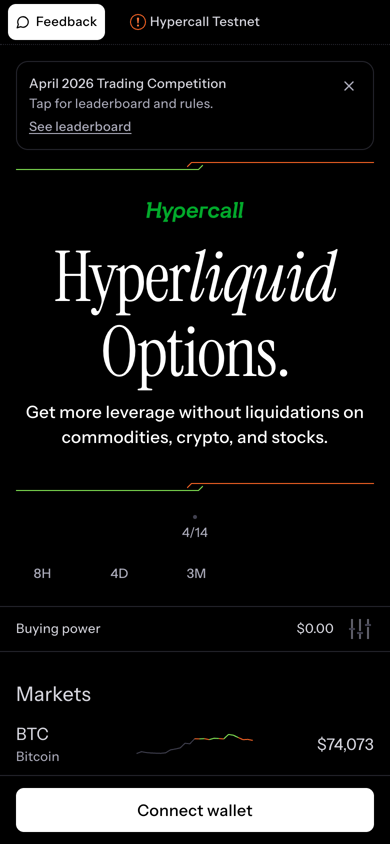
Yarışma banner'ını, canlı fiyat şeridini, alım gücünü ve BTC, ETH, HYPE, US500 ve USOIL içeren piyasa listesini gösteren mobil ana ekran.
Ana ekran şunları gösterir:
- Hataları bildirmek için Geri Bildirim düğmesi (sol üst)
- Uygulama içi etkinlik akışınız için Bildirimler zili (sağ üst, Geri Bildirim'in karşısında). Bkz. Bildirimler.
- Bu ayın işlem yarışmasına bağlantı veren Yarışma banner'ı
- 8H, 4D ve 3M zaman aralıklarıyla Öz sermaye grafiği
- Kullanılabilir teminatı gösteren Alım gücü
- Tüm mevcut dayanak varlıklar ve canlı fiyatlarla Piyasa listesi
- En altta Cüzdan bağla düğmesi (veya zaten bağlıysanız cüzdan adresiniz)
Cüzdan Bağlama
Ana ekranın altındaki Cüzdan bağla düğmesine dokunun. Şunlar aracılığıyla bağlanabilirsiniz:
- MetaMask veya diğer enjekte edilen cüzdanlar
- Uyumlu herhangi bir mobil cüzdan için WalletConnect
- Coinbase Wallet
- Privy üzerinden E-posta veya sosyal medya girişi (cüzdan gerekmez)
Bağlandıktan sonra cüzdan adresiniz en altta görünür ve öz sermayeniz ile alım gücünüz güncellenir.
USDC Yatırma
Hypercall hesabınıza fon eklemek için alt gezinme çubuğundaki Yatır düğmesine dokunun.
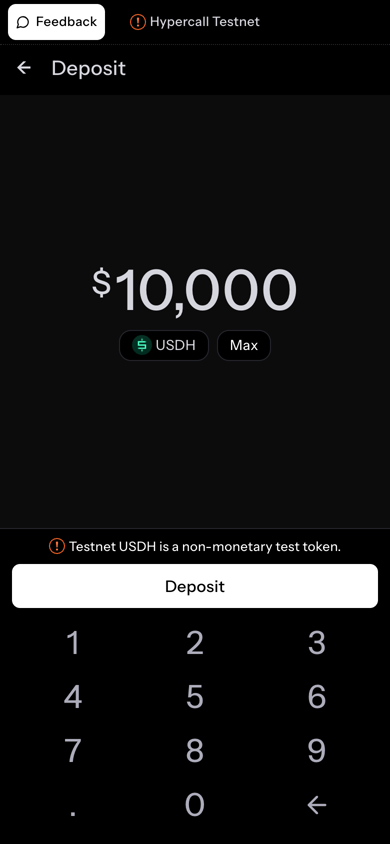
Yatırma ekranı, işlem yapmadan önce hesabınıza USDC ile fon eklemenizi sağlar.
- Yatırmak istediğiniz USDC miktarını girin
- Kaynak cüzdanı ve rotayı seçin
- Yatır veya Köprüle ve yatır düğmesine dokunun
- Transferin onaylanmasını bekleyin
- Alım gücünüz ana ekranda güncellenir
Mainnet Alpha üzerindeki yatırma işlemleri gerçek fonlar kullanır. Göndermeden önce rotayı, ücreti ve hedef hesabı gözden geçirin.
Piyasalara Göz Atma
Ana ekrandan herhangi bir dayanak varlığa dokunarak piyasa sayfasını açın.
Tüm piyasaları görmek için ana ekranı kaydırın, ardından grafiğini ve piyasa verilerini açmak için bir dayanak varlığa dokunun.
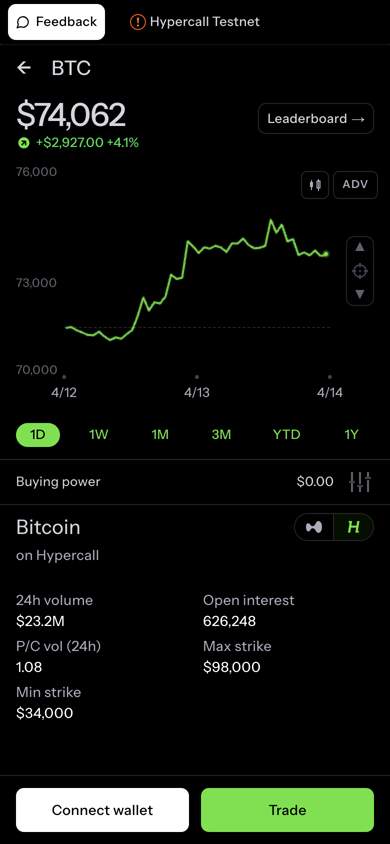
Piyasa sayfası şunları gösterir:
- En üstte Fiyat ve 24 saatlik değişim
- Zaman aralığı seçenekleriyle Fiyat grafiği (1D, 1W, 1M, 3M, YTD, 1Y)
- Gelişmiş grafik özellikleri için ADV anahtarı
- Grafiğin altında Alım gücü
- Dayanak varlık için Piyasa verileri:
- Hypercall'da: 24 saatlik hacim, açık pozisyon, put/call hacim oranı, maks/min kullanım fiyatı
- En altta Cüzdan bağla ve İşlem yap düğmeleri
Güncel işlem yarışması sıralamalarını görüntülemek için sağ üstteki Lider Tablosu bağlantısına dokunun.
Opsiyon Zinciri
Piyasa sayfasından İşlem yap düğmesine dokunarak opsiyon zincirini açın veya ana ekrandaki kaydırma kısayollarını kullanın:
- Alım opsiyonu satın almak için bir piyasada sola kaydırın
- Satım opsiyonu satın almak için sağa kaydırın
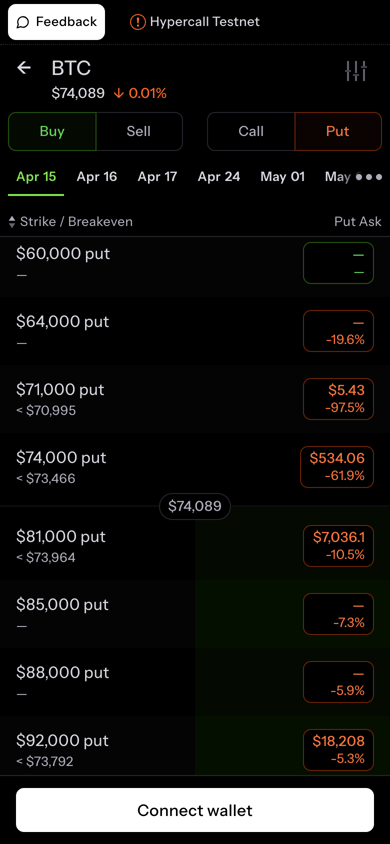
Piyasa sayfasından alım opsiyonları zincirine gidin, ardından kullanım fiyatları arasında gezinin.
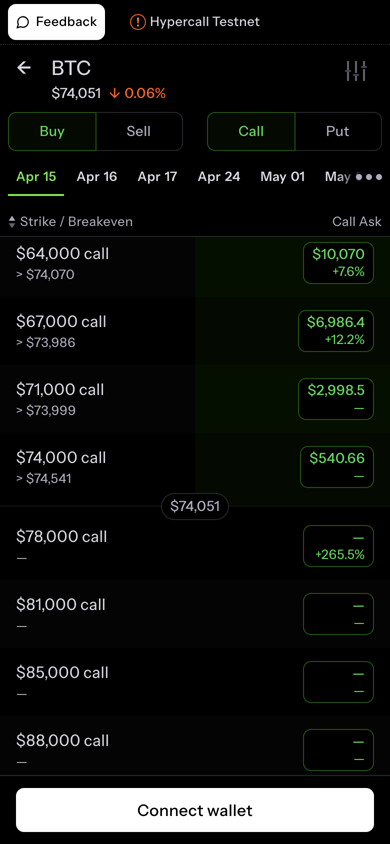
Alım opsiyonları
Satım opsiyonları
Zincir görünümü şunları gösterir:
- En üstte Al / Sat anahtarı
- Call / Put anahtarı
- Vade sonu sekmeleri (15 Nis, 16 Nis, 17 Nis, 24 Nis, 01 May ve daha fazlası)
- Her kullanım fiyatını ve başabaş noktasına ulaşmak için gereken dayanak varlık fiyatını gösteren Kullanım Fiyatı / Başabaş sütunu
- Güncel satış fiyatını ve 24 saatlik değişim yüzdesini gösteren Call Satış sütunu
- Likiditesi olan kullanım fiyatları yeşil fiyat çubukları gösterir; likit olmayan kullanım fiyatları boş kutular gösterir
Emir girişi ekranını açmak için bir kullanım fiyatına dokunun.
Emir Verme
Bir kullanım fiyatına dokunduktan sonra:
- Kontrat detaylarını gözden geçirin (dayanak varlık, kullanım fiyatı, vade sonu, call/put)
- Emir büyüklüğünüzü girin
- Limit fiyatınızı belirleyin (güncel satış fiyatıyla önceden doldurulmuştur)
- Emir özetini gözden geçirin
- Emir Ver düğmesine dokunun
- Cüzdanınızdaki EIP-712 imzasını onaylayın
Emir hemen gerçekleşirse pozisyonlarınızda, defterde beklemede kalırsa açık emirlerde görünür.
Pozisyon Yönetimi
İşlem yaptıktan sonra pozisyonlarınız ana ekrandan görülebilir. Aşağıdakiler dahil detayları görmek için bir pozisyona dokunun:
- Giriş fiyatı ve güncel mark fiyatı
- Yüzdesiyle birlikte gerçekleşmemiş K/Z
- Pozisyon Yunan Harfleri
- Pozisyondan çıkmak için kapatma düğmesi
Pozisyon Kapatma
- Kapatmak istediğiniz pozisyona dokunun
- Sat veya Kapat düğmesine dokunun
- Büyüklüğü belirleyin (veya tamamını kapatın)
- İşlemi gözden geçirin ve imzalayın
Yarışma Lider Tablosu
Yarışma liderlik tablosu güncel sıralamaları ve $1,000 ödül havuzunu gösterir.
Ana ekrandaki yarışma banner'ına dokunun veya herhangi bir piyasa sayfasından lider tablosuna gidin. Lider tablosu şunları gösterir:
- Ödül havuzu (250 / 120 / $80, SYN olarak ödenir)
- Tarih aralığı filtresi
- Sıralama metriği anahtarı (Score, K/Z, Hacim, Verimlilik)
- Cüzdan adresi, Score, K/Z, hacim ve verimlilikle Trader listesi
- Kendi sıralamanız vurgulanır
Puanlama, uygun hacim, ödüller ve katılım koşulları için İşlem Yarışması sayfasına bakın.
Hesap ve Tercihler
Hesap ayarlarını ve tercihleri görüntülemek için cüzdan adresinize veya hesap simgesine dokunun.
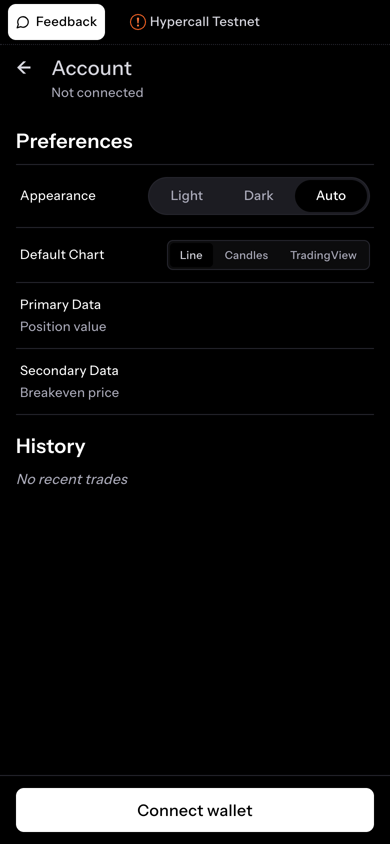
Hesap sayfası görünüm, grafik ve veri gösterimi tercihlerini gösterir.
| Ayar | Seçenekler |
|---|---|
| Görünüm | Açık, Koyu, Otomatik |
| Varsayılan Grafik | Çizgi, Mum, TradingView |
| Birincil Veri | Pozisyon değeri, K/Z, Maliyet esası |
| İkincil Veri | Başabaş fiyatı, Greeks Plus |
| Geçmiş | Son işlemler listesi |
En altta cüzdanınızın bağlantısını kesebilir veya agent anahtarlarını yönetebilirsiniz.
Bildirimler
Ana ekranın sağ üstündeki zil simgesi, uygulama içi bildirim akışınızı açar. Hesabınızı ilgilendiren her emir gerçekleşmesi, likidasyon durumu değişikliği ve uzlaşma, platform genelindeki duyurularla birlikte buraya düşer. Akış kalıcıdır, bu nedenle uygulama kapalıyken gerçekleşen olaylar uygulamayı açtığınızda hâlâ oradadır.
Açılır Menü
Zile dokunmak, iki sekmeli bir açılır menü açar:
- Bildirimler, hesabınıza özel son olayları en yeniden başlayarak gösterir. Aynı kontrat üzerinde 60 saniye içinde gerçekleşen birden fazla emir gerçekleşmesi, toplam büyüklüğü gösteren tek bir satırda birleştirilir.
- Duyurular, platform genelindeki sürüm notlarını ve güncellemeleri gösterir.
Zil üzerindeki küçük yeşil nokta, okunmamış içerik olduğu anlamına gelir. Açılır menüyü açmak noktayı temizler. Detay sayfasını açmak için herhangi bir satıra veya tam listeyi açmak için Tümünü görüntüle düğmesine dokunun.
Tam Liste
/mobile/notifications, sayfa başına 50 kayıtlık sayfalandırmaya sahip tam akıştır. Açılır menüyle aynı satır formatını kullanır; "BTC 90K Call" gibi okunaklı opsiyon adları ve gruplanmış emir gerçekleşmeleri içerir.
Detay Sayfaları
Her bildirimin /mobile/notifications/{id} adresinde bir detay sayfası vardır. Emir gerçekleşme bildirimleri; enstrüman, işlem, büyüklük, fiyat, gerçekleşmiş PnL, işlem kimliği ve enstrüman sayfasına veya ilgili işlem kaydına atlamak için bir düğme içeren bir işlem onay kartı gösterir. Bilinmeyen bildirim türleri, kendilerine özel görünüm yayınlanana kadar düzenli biçimlendirilmiş bir veri gösterimine geri döner. Bir detay sayfasını açmak, o bildirimi sunucuda okundu olarak işaretler.
Saklama
Akış, hesap başına son 10 günün bildirimlerini en fazla 10.000 kayıtla sınırlı olarak saklar. Günlük bir görev, daha eski öğeleri temizler. Geçmiş emir gerçekleşmeleri ve uzlaşmalar, akış içi saklama süresinden bağımsız olarak portföy uç noktaları üzerinden erişilebilir kalır.
Push Bildirimleri
Uygulama kapalıyken bile emir gerçekleşmeleri ve likidasyonlar hakkında bildirim alın. Hypercall, standart tarayıcı push bildirimlerini kullanır.
Bildirimleri Etkinleştirme
- Sorulduğunda, bildirim izni vermek için İzin Ver düğmesine dokunun
- Uygulama, aboneliğinizi EIP-712 aracılığıyla cüzdanınızla imzalar
- Bildirimler hemen gelmeye başlar
Daha sonra cüzdanınızı yeniden bağlarsanız, uygulama aboneliğinizi otomatik olarak yeniden kaydeder.
Hangi Konularda Bildirim Alırsınız
| Tür | Ne Zaman | Örnek |
|---|---|---|
| Emir Gerçekleşmesi | Emriniz gerçekleştiğinde | "0.5 BTC 631.93 fiyattan alındı (+$42.15 gerçekleşmiş)" |
| Likidasyon | Hesap durumu değiştiğinde | "Hesap Sağlıklı durumundan Uyarı durumuna geçti" |
| Uzlaşma | Opsiyonun vadesi dolduğunda | Nihai uzlaşma değeri ve enstrüman durumu |
Tüm bildirim türleri varsayılan olarak etkindir. Bildirim ayarlarından emir gerçekleşmelerini, likidasyonları ve uzlaşmaları açıp kapatabilirsiniz.
Bir bildirime dokunmak uygulamayı doğrudan açar. Bildirimler; iOS Safari, Android Chrome ve Web Push API'sini destekleyen tüm büyük mobil tarayıcılarda çalışır.
Mobil ve Masaüstü Karşılaştırması
| Özellik | Mobil | Masaüstü |
|---|---|---|
| Piyasalar | Ana ekranda kaydırılabilir liste | Kalıcı kenar çubuğu |
| Opsiyon zinciri | Tam ekran zincir görünümü | Grafikli satır içi panel |
| Emir girişi | Kullanım fiyatına dokunduktan sonra özel ekran | Payoff diyagramlı yan panel |
| Portföy | Ana ekranda pozisyon listesi | Sekmeli tablo (Pozisyonlar, Yunan Harfleri, Emirler, Geçmiş, Ödemeler, Likidasyonlar) |
| Arama | Yok | Cmd+K komut paleti |
| Klavye kısayolları | Yok | Tam kısayol seti |
| Ghost modu | Yok | Herhangi bir cüzdanın portföyünü görüntüleme |
| Kaydırma hareketleri | Call/put almak için kaydırma | Yok |
Tam masaüstü deneyimi için Masaüstünde İşlem Yapmak sayfasına bakın.
Mobil İşlem İpuçları
- Emir vermenin en hızlı yolu için ana ekrandan kaydırma hareketlerini kullanın
- Yarışma lider tablosunu düzenli olarak kontrol edin; sıralamanız her işlemden sonra güncellenir
- Hataları doğrudan mühendislik ekibine bildirmek için Geri Bildirim düğmesini kullanın (sol üst)
- Hızlı erişim için app.hypercall.xyz adresini ana ekranınıza yer imi olarak ekleyin
Ayrıca Bakınız
- Masaüstünde İşlem Yapmak - Klavye kısayolları, arama ve ghost moduyla eksiksiz masaüstü rehberi
- İşlem Yarışması - Yarışma kuralları ve ödül yapısı
- Hata Bildirme - Geri bildirim nasıl gönderilir
- Teminatlandırma - Teminat ve likidasyon nasıl çalışır
- API ile İşlem - Programatik erişim