Masaüstünde İşlem Yapma
Hypercall'un masaüstü arayüzü, aktif opsiyon işlemleri için tasarlanmıştır. Piyasalar kenar çubuğunu, Greeks içeren fiyat grafiğini, tam bir opsiyon zincirini, payoff diyagramları içeren bir emir giriş panelini ve bir portföy yönetimi panosunu tek bir görünümde birleştirir.
Başlamak için herhangi bir masaüstü tarayıcıda app.hypercall.xyz adresini açın.
Başlamadan önce şunlara ihtiyacınız var:
- Bir masaüstü tarayıcı (Chrome, Firefox, Safari veya Edge)
- Bir cüzdan veya giriş yöntemi: Web3 cüzdanı (MetaMask, Coinbase Wallet, WalletConnect) veya Privy üzerinden e-posta/sosyal giriş
- Hypercall hesabınıza yatırılmış USDC
Arayüz Düzeni
Masaüstü arayüzü birlikte çalışan birkaç alana bölünmüştür. Cüzdanınızı bağladıktan sonra gördüğünüz portföy görünümü şöyledir:
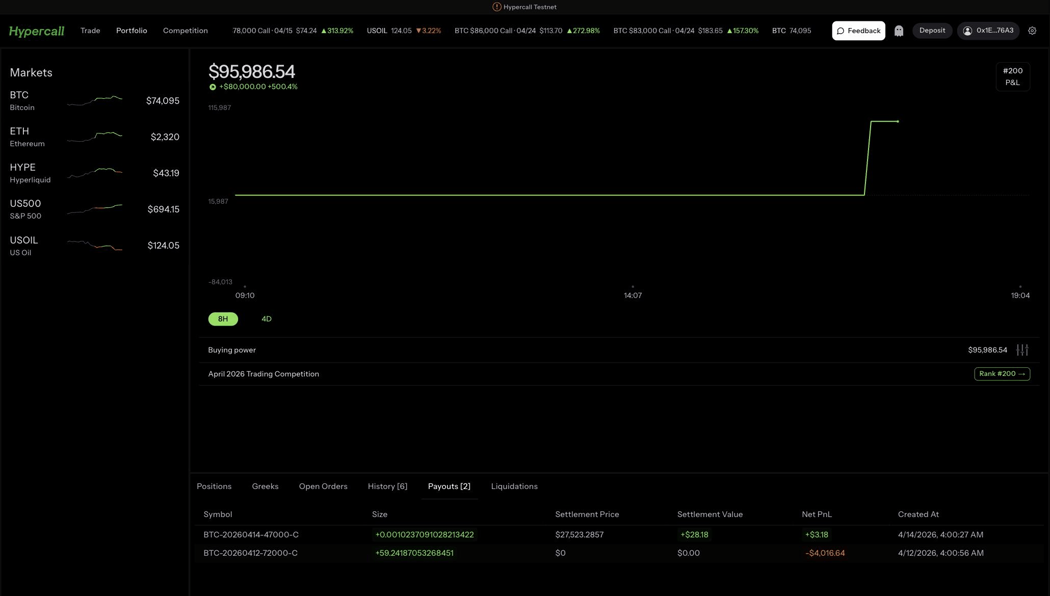
Portföy görünümü; öz sermayenizi, K/Z grafiğini, alım gücünü, yarışma sıralamanızı ve alttaki sekmeli veri tablosunu gösterir.
Üst Gezinme Çubuğu
Üst gezinme çubuğu şunları içerir:
| Öğe | Açıklama |
|---|---|
| Hypercall logosu | Portföy ana sayfasına dönmek için tıklayın |
| Trade | Dayanak varlıklara ve opsiyonlara göz atmak için piyasa seçiciyi açar |
| Portfolio | Portföy panosuna geri döner |
| Competition | Güncel işlem yarışması lider tablosunu açar |
| Ticker çubuğu | Dayanak varlıklar ve trend olan kontratlar için kayan canlı fiyatlar ve yüzde değişimleri. İlgili enstrümana gitmek için herhangi bir ticker'a tıklayın. |
| Feedback | Hata veya öneri bildirmek için uygulama içi geri bildirim formunu açar |
| Deposit | Hesabınızı fonlamak için para yatırma akışını açar |
| Bildirimler (zil simgesi) | Son gerçekleşen emirleriniz ve platform duyurularıyla birlikte bildirimler açılır menüsünü açar. Küçük bir nokta okunmamış öğeleri işaretler. |
| Cüzdan | Bağlı cüzdan adresinizi gösterir. Hesap ayrıntılarını görüntülemek için tıklayın. |
| Ayarlar (dişli simgesi) | Ayarlar panelini açar |
Piyasalar Kenar Çubuğu
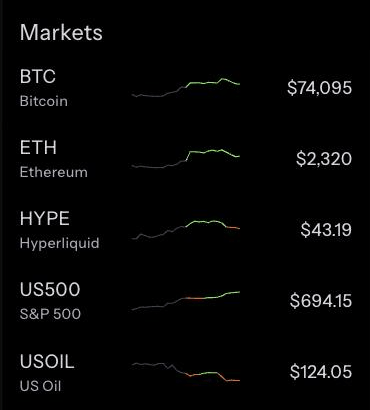
Sol kenar çubuğu, canlı fiyatlar ve sparkline grafiklerle mevcut tüm dayanak varlıkları gösterir:
- BTC (Bitcoin)
- ETH (Ethereum)
- HYPE (Hyperliquid)
- US500 (S&P 500)
- USOIL (ABD Petrolü)
Opsiyon zincirine gitmek için herhangi bir dayanak varlığa tıklayın.
Durum Çubuğu
Her ekranın altındaki ince çubuk şunları gösterir:
- WebSocket durumu (yeşil = bağlı, gerçek zamanlı veri aktif)
- Cüzdan bağlantı durumu
- Arama kısayol ipucu
- Kısayollar kısayol ipucu
- Docs bağlantısı
- Feedback bağlantısı
Piyasa Seçme
Piyasa seçiciyi açmak için üst gezinme çubuğunda Trade öğesine tıklayın. Bu katman, sıralanabilir bir tabloda mevcut tüm dayanak varlıkları gösterir.
Piyasa seçiciyi açmak için Trade öğesine tıklayın. Canlı fiyatlar, 24 saatlik değişim, hacim ve açık pozisyon ile dayanak varlıklara göz atın. Markets ve Options sekmeleri arasında geçiş yapın.
Markets Sekmesi
Varsayılan görünüm tüm dayanak varlıkları listeler. Her satır şunları gösterir:
| Sütun | Açıklama |
|---|---|
| Markets | Dayanak varlık adı ve simgesi |
| Last Price | Güncel spot fiyat |
| 24h Change | Son 24 saatteki fiyat değişimi ve yüzdesi |
| Volume | USD cinsinden 24 saatlik işlem hacmi |
| Open Int. | Tüm kullanım fiyatları ve vade sonları genelinde toplam açık pozisyon |
Sıralamak için herhangi bir sütun başlığına tıklayın. İlgili dayanak varlığın opsiyon zincirine gitmek için bir satıra tıklayın.
Options Sekmesi
Listelenen tüm opsiyon kontratlarında arama yapmak için Options sekmesine geçin. Enstrüman adına (örn. "BTC 78000 Call"), dayanak varlığa veya türe göre filtreleyebilirsiniz. Sonuçlar alış, satış, IV, moneyness, vade sonu ve kullanım fiyatına göre sıralanabilir.
Klavye ile Gezinme
Piyasa seçici tam klavye gezinmesini destekler:
| Tuş | Eylem |
|---|---|
| ↑ ↓ | Satırlar arasında gezinin |
| Enter | Vurgulanan satırı seçin |
| Tab | Markets ve Options sekmeleri arasında geçiş yapın |
| Esc | Seçiciyi kapatın |
Opsiyon Zinciri
Bir dayanak varlık seçtikten sonra, üç panelden oluşan tam işlem görünümünü görürsünüz.
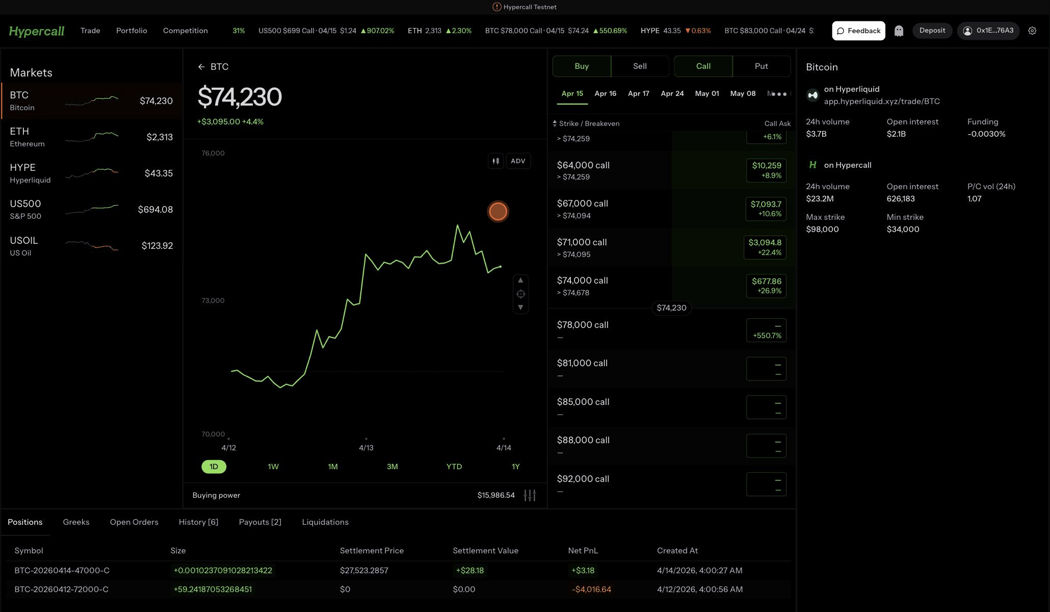
Solda Greeks içeren fiyat grafiği, ortada kullanım fiyatı listesi ve sağda piyasa verilerini gösteren BTC opsiyon zinciri.
Sol Panel: Fiyat Grafiği ve Greeks

Belirli bir kullanım fiyatı seçtiğinizde Greeks satırı grafiğin altında görünür.
- Dayanak varlık veya seçili kontrat için zaman aralığı düğmeleriyle (1D, 1W, 1M, 3M, YTD, 1Y) fiyat grafiği
- Gelişmiş grafik modu için ADV anahtarı
- Belirli bir kullanım fiyatı seçildiğinde grafiğin altında görüntülenen Kontrat Greeks değerleri:
- Altta gösterilen alım gücü
Orta Panel: Kullanım Fiyatı Listesi
Zincirin üstünde:
- Buy / Sell anahtarı - Emir yönünüzü seçin
- Call / Put anahtarı - Opsiyon türünü seçin
- Vade sonu sekmeleri - Mevcut vade sonu tarihlerinden hızlı seçim (örn. 15 Nis, 16 Nis, 17 Nis, 24 Nis, 01 May, 08 May ve taşma menüsü aracılığıyla daha fazlası)
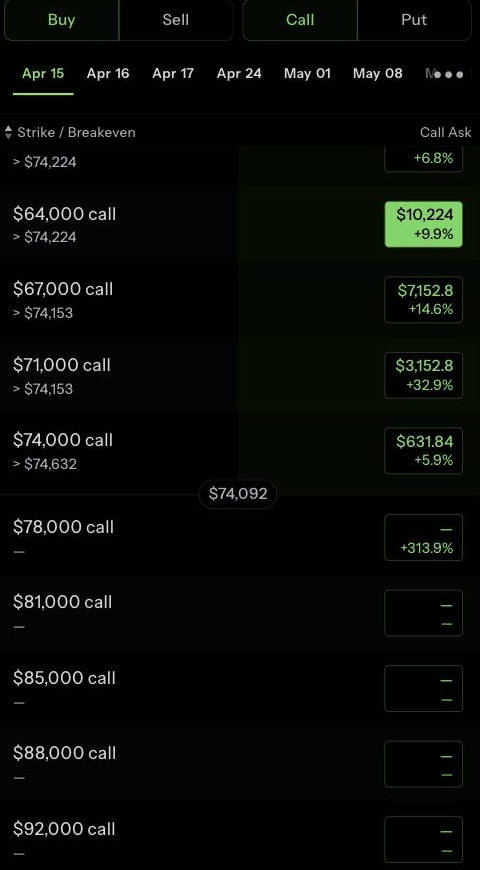
Kullanım fiyatı listesindeki her satır şunları gösterir:
- Kullanım fiyatı ve başabaş seviyesi
- Göreceli değeri gösteren renkli çubuklu Call Ask fiyatı
- 24 saatlik değişim yüzdesi
Güncel spot fiyata yakın kullanım fiyatları vurgulanır. Aktif likiditeye sahip kullanım fiyatları dolu fiyat çubukları gösterir; likit olmayan kullanım fiyatları boş kutular gösterir.
Sağ Panel: Piyasa Verileri
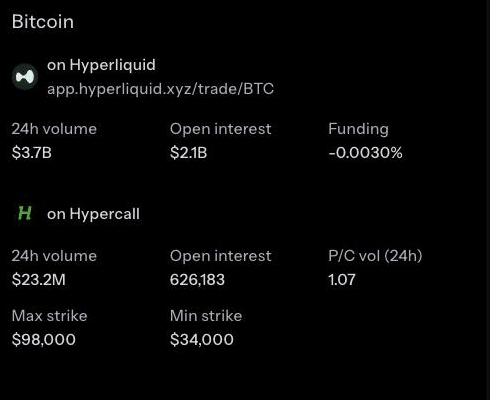
Seçili dayanak varlık için:
- Hyperliquid'de: Hyperliquid perp piyasasından 24 saatlik hacim, açık pozisyon ve fonlama oranı
- Hypercall'da: 24 saatlik hacim, açık pozisyon, put/call hacim oranı, maksimum kullanım fiyatı ve minimum kullanım fiyatı
Emir Verme
Ekranın sağ tarafında emir giriş panelini yüklemek için zincirdeki herhangi bir kullanım fiyatına tıklayın.
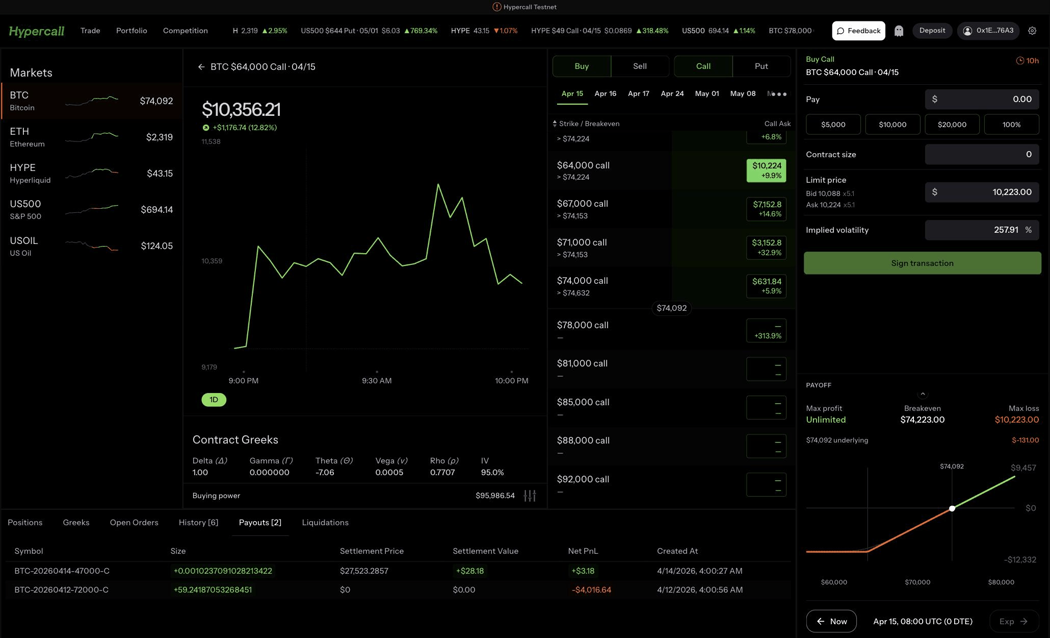
Bir kullanım fiyatı seçtikten sonraki tam işlem görünümü: solda grafik ve Greeks, ortada opsiyon zinciri, sağda emir formu ve payoff diyagramı.
Emir panelini açmak için herhangi bir kullanım fiyatına tıklayın. Limit fiyat güncel satış fiyatından otomatik doldurulur ve payoff diyagramı maksimum kârı, başabaş noktasını ve maksimum zararı gösterir.
Emir Paneli
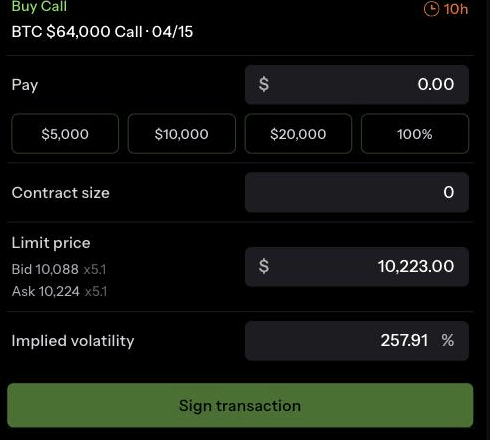
Emir paneli şunları gösterir:
| Alan | Açıklama |
|---|---|
| Buy Call / Buy Put | Seçilen yönü ve kontratı gösteren başlık |
| Pay | Hızlı boyutlandırma için dolar tutarı ön ayarları (1.500, $3.000, %100) |
| Kontrat büyüklüğü | İşlem yapılacak kontrat sayısı. Kesirli büyüklükler desteklenir. |
| Limit fiyat | Güncel satış fiyatıyla önceden doldurulur. Altında büyüklükle birlikte güncel alış ve satış fiyatlarını gösterir. |
| Zımni oynaklık | Limit fiyatınızı IV bazında ayarlamak için kaydırıcı. Kaydırıcıyı hareket ettirmek, limit fiyatı Black-Scholes kullanarak yeniden hesaplar. |
| Sign transaction | Emri gönderir. Bu, bir cüzdan imza talebi tetikler. |
| Zamanlayıcı (sağ üst) | Önceden doldurulmuş kotasyonun ne kadar süre geçerli kaldığını gösteren geri sayım |
Payoff Diyagramı
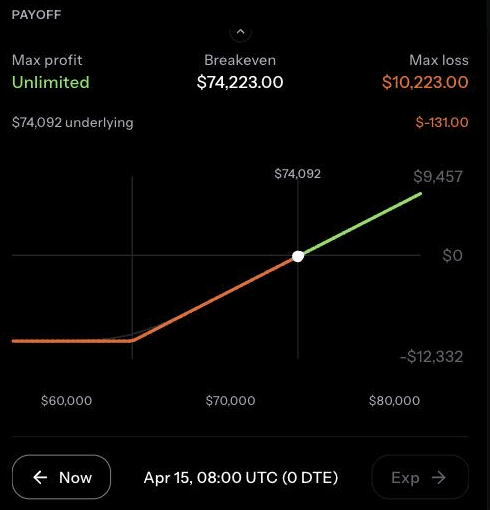
Emir panelinin altında, bir payoff diyagramı olası sonuçlarınızı gösterir:
- Maksimum kâr - Teorik maksimum kazanç (uzun call opsiyonları için sınırsız)
- Başabaş - İşlemin başabaşa geldiği dayanak varlık fiyatı
- Maksimum zarar - Kaybedebileceğiniz maksimum tutar (uzun opsiyonlar için ödenen prim ile sınırlıdır)
- X ekseninde işaretlenen güncel dayanak varlık fiyatı
- Güncel değer ile vade sonundaki değeri görmek için Now / Expiry anahtarı
Yeşil çizgi, çeşitli dayanak varlık fiyatlarındaki kârı, kırmızı çizgi ise zararı gösterir.
Emir Akışı
- Buy veya Sell ile Call veya Put seçin
- Sekmelerden bir vade sonu tarihi seçin
- Zincirdeki bir kullanım fiyatına tıklayın
- Kontrat büyüklüğünü ayarlayın veya bir dolar tutarı ön ayarı kullanın
- İsteğe bağlı olarak limit fiyatı ayarlayın veya IV kaydırıcısını kullanın
- Payoff diyagramını inceleyin
- Sign transaction düğmesine tıklayın
- Cüzdanınızda EIP-712 imzasını onaylayın
- Emir, portföyünüzdeki Open Orders sekmesinde görünür
Portföy Yönetimi
Portföy panosuna dönmek için üst gezinme çubuğunda Portfolio öğesine tıklayın.
Öz Sermaye Genel Görünümü
Üst bölüm şunları gösterir:
- USD cinsinden toplam öz sermaye
- Yüzdeyle birlikte cari döneme ait K/Z
- Lider tablosuna bağlantı içeren yarışma sıralaması (örn. #204)
- 8H ve 4D zaman aralığı anahtarlarıyla öz sermaye grafiği
- Yeni işlemler için kullanılabilir teminatı gösteren alım gücü
- Hesap ayarları düğmesi (alım gücünün yanındaki kaydırıcı simgesi)
Portföy Sekmeleri

Vadesi dolmuş BTC alım opsiyonları için uzlaşma sonuçlarını gösteren Payouts sekmesi.
Alt bölümde altı sekme vardır:
Positions Sekmesi
Tüm açık pozisyonları şunlarla birlikte gösterir:
- Instrument - Kontrat adı (örn. BTC-20260414-47000-C)
- Amount - Pozisyon büyüklüğü (pozitif = uzun pozisyon, negatif = kısa pozisyon)
- Entry Price - Ortalama gerçekleşme fiyatı
- Notional Val - Güncel nominal değer
- Margin Posted - Bu pozisyon için tutulan teminat
- Realized PnL - Kısmi kapatmalardan kesinleşmiş kâr veya zarar
- Unrealized PnL - Piyasa fiyatına göre kâr veya zarar
- Kapatma işlemi başlatmak için Close düğmesi
Greeks Sekmesi
Toplam portföy Greeks değerlerinizi görüntüler; böylece tüm pozisyonlarınızdaki net delta, gama, teta ve vega maruziyetinizi görebilirsiniz.
Open Orders Sekmesi
Bekleyen tüm limit emirleri, emirleri tek tek iptal etme olanağıyla birlikte listeler.
History Sekmesi
Zaman damgaları, fiyatlar ve büyüklüklerle gerçekleşen tüm işlemleri gösterir.
Payouts Sekmesi
Vadesi dolmuş opsiyonlar için uzlaşma sonuçlarını listeler; uzlaşma fiyatını, uzlaşma değerini, net PnL'yi ve zaman damgasını gösterir.
Liquidations Sekmesi
Hesabınızı etkileyen tüm likidasyon olaylarını kaydeder.
Arama
Komut paletini açmak için Ctrl+K tuşlarına basın. Bu, herhangi bir piyasayı veya kontratı bulmanın en hızlı yoludur.
Komut paletinin iki sekmesi vardır:
Piyasa Araması
Dayanak varlıkları filtrelemek için bir ticker veya ad yazın. Sonuçlar şunları gösterir:
- Son fiyat
- 24 saatlik değişim (fiyat ve yüzde)
- Hacim ve açık pozisyon
O piyasaya gitmek için herhangi bir sonuca tıklayın veya Enter tuşuna basın.
Opsiyon Araması
Listelenen tüm opsiyon kontratlarında arama yapın. Filtrelemek için "BTC 78" veya "ETH Call" gibi kısmi bir ad yazın. Sonuçlar şunları gösterir:
- Kontrat adı ve anlaşılır açıklama (örn. "$78,000 Call")
- Alış ve satış fiyatları
- Zımni oynaklık
- Moneyness yüzdesi
- Vade sonu tarihi
Büyük opsiyon zincirlerinde hızlı gezinme için sonuçlar 100'lük gruplar halinde kademeli yüklenir.
Klavye Kısayolları
Klavye kısayolları katmanını açmak için Ctrl+/ tuşlarına basın.
Klavye kısayolları katmanına ve piyasa aramasına her ekrandan klavyeyle erişilebilir.
| Kısayol | Eylem |
|---|---|
| Ctrl+K | Aramayı / komut paletini açın |
| Ctrl+, | Ayarları açın |
| Ctrl+/ | Klavye kısayolları katmanını gösterin |
| Esc | Geçerli pencereyi kapatın veya geri dönün |
| ↑ ↓ | Listelerde ve arama sonuçlarında gezinin |
| Enter | Geçerli öğeyi seçin veya onaylayın |
Kısayollar platformunuza otomatik olarak uyum sağlar.
Ghost Modu
Ghost modu, herhangi bir cüzdanın portföyünü salt okunur modda görüntülemenizi sağlar. Bu şunlar için kullanışlıdır:
- Başka bir yatırımcının pozisyonlarını ve stratejisini analiz etmek
- Kendi defterinizin bir görünümünü karşı tarafla paylaşmak
- Cüzdan değiştirmeden bir alt hesabı incelemek
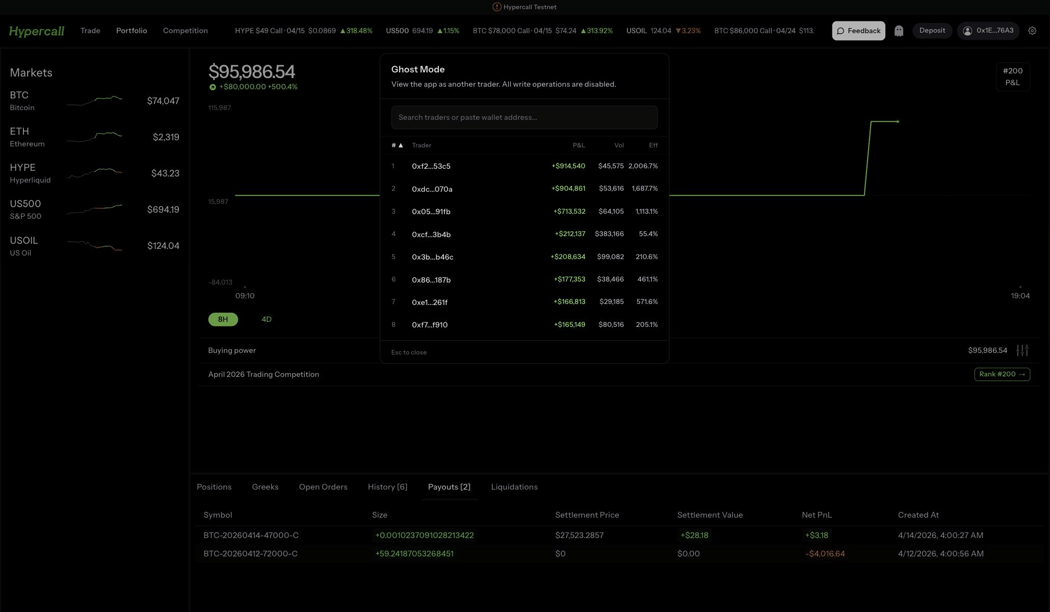
Ghost modu iletişim kutusu; K/Z, hacim ve verimliliğe göre sıralanan en iyi yatırımcıları gösterir. Cüzdan adresine göre arama yapın veya portföyünü görüntülemek için bir yatırımcıya tıklayın.
Ghost Modunu Etkinleştirme
- Üst gezinme çubuğundaki ghost simgesi düğmesine tıklayın (Feedback ile Deposit arasında)
- Görüntülemek istediğiniz cüzdan adresini girin
- Uygulama, o cüzdanın portföyünün salt okunur görünümüne geçer
Ghost modu etkinken:
- Üstte mor bir başlık görünür: "Orders cannot be placed in ghost mode"
- Tüm portföy verileri (pozisyonlar, Greeks, geçmiş, ödemeler, likidasyonlar) ghost cüzdanı yansıtır
- Emir vermek devre dışıdır
- URL,
?ghost=<address>içerecek şekilde güncellenir; böylece bağlantıyı yer imlerine ekleyebilir veya paylaşabilirsiniz
Ghost Modundan Çıkma
Farklı bir cüzdana geçmek için "Switch ghost" düğmesine tıklayın veya kendi hesabınıza dönmek için ghost simgesine tekrar tıklayın.
Ayarlar
Ayarlar panelini açmak için gezinme çubuğunun sağ üst köşesindeki dişli simgesine tıklayın veya Ctrl+, tuşlarına basın.
Pozisyon Görünümü
Bir kullanım fiyatında açık pozisyonunuz olduğunda, pozisyon değerlerinin opsiyon zincirinde nasıl görüneceğini denetler:
| Ayar | Ne gösterir |
|---|---|
| Position Value (varsayılan) | Pozisyonun güncel piyasa değeri ile K/Z yüzdesi |
| P&L | Girişten itibaren yüzde değişimle birlikte gerçekleşmemiş kâr veya zarar |
| Cost Basis | Pozisyonun orijinal giriş değeri |
Opsiyon Zinciri Görünümü
Zincirdeki her kullanım fiyatının yanında hangi ek verilerin görüneceğini denetler:
| Ayar | Ne gösterir |
|---|---|
| Breakeven Price (varsayılan) | Opsiyonu kullanmanın ödenen primi karşıladığı dayanak varlık fiyatı |
| Greeks Plus | Kullanım fiyatı başına gösterilecek en fazla beş ölçüt seçin: Delta, Gama, Teta, Vega ve IV |
Ayarlar tarayıcınızda yerel olarak kaydedilir ve oturumlar arasında korunur.
Bildirimler
Üst gezinme çubuğundaki zil simgesi, uygulama içi etkinlik akışınızdır. Hesabınızı ilgilendiren her gerçekleşen emir, likidasyon durum değişikliği ve uzlaşma buraya düşer; platform genelindeki tüm duyurular da ikinci bir sekmede görünür. Tarayıcı push bildirimlerinden farklı olarak akış kalıcıdır; böylece saatler sonra geri döndüğünüzde siz yokken neler olduğunu görebilirsiniz.
Açılır Menü
Açılır menüyü açmak için zile tıklayın. İki sekmesi vardır:
- Notifications, hesabınıza özgü en son 20 olayı en yeniden başlayarak gösterir. Aynı kontratta birbirinin 60 saniye içinde gerçekleşen işlemler, toplam büyüklüğü gösteren tek bir satırda birleştirilir.
- Announcements, platform genelindeki sürüm notlarını ve güncellemeleri gösterir.
Zil üzerindeki küçük yeşil nokta, sekmelerden birinde okunmamış içerik olduğu anlamına gelir. Açılır menüyü açmak noktayı temizler. Ayrıntı sayfasını açmak için herhangi bir satıra tıklayın; tam listeyi açmak için Notifications sekmesinin altındaki View all öğesine tıklayın.
Tam Liste
/mobile/notifications, tam bildirim akışıdır. Açılır menüyle aynı satır biçimini kullanır ("BTC 90K Call" gibi anlaşılır opsiyon adları, birleştirilmiş işlem grupları) ve her seferinde 50 kayıt sayfalar. Bu sayfayı açmak listeyi görüldü olarak işaretler.
Ayrıntı Sayfaları
Her bildirimin /mobile/notifications/{id} adresinde bir ayrıntı rotası vardır:
| Bildirim türü | Ayrıntı görünümü ne gösterir |
|---|---|
| Fill | Enstrüman özeti (dayanak varlık, kullanım fiyatı, call/put), işlem yönü, büyüklük, fiyat, gerçekleşen PnL, işlem kimliği, zaman ve enstrüman sayfasına ya da işlem ayrıntısına gitmek için düğmeler |
| Diğer türler | Özel görünüm yayınlanana kadar düzenli biçimlendirilmiş bir yük içeriği |
Bir ayrıntı sayfasını açmak, o belirli bildirimi okundu olarak işaretler.
Saklama
Akış, hesap başına son 10 günlük bildirimi 10.000 kayıt üst sınırıyla saklar. Daha eski kayıtlar günlük bir görevle temizlenir. Akış bir defter değildir; bu nedenle arşivlenmiş işlemler ve uzlaşmalar, buradaki saklama süresinden bağımsız olarak olağan REST ve portföy uç noktaları üzerinden sorgulanabilir kalır.
Push Bildirimlerinden Farkı
Push bildirimleri (aşağıda) "bana hemen haber ver" için optimize edilmiş ayrı bir kanaldır. Uygulama içi akış, o sırada push'a abone olup olmadığınızdan bağımsız olarak neler olduğunun doğruluk kaynağıdır. İkisinden birini, her ikisini veya hiçbirini kullanabilirsiniz.
Push Bildirimleri
Hypercall tarayıcı push bildirimlerini destekler; böylece uygulama açık olmadığında bile gerçekleşen emirler ve likidasyonlar hakkında uyarı alırsınız.
Bildirimleri Etkinleştirme
- Uygulamadaki zil simgesine veya bildirim istemine tıklayın
- Tarayıcınız bildirim izni ister. Allow düğmesine tıklayın.
- Hypercall, tarayıcınızı push servisine kaydeder ve aboneliği EIP-712 aracılığıyla cüzdanınızla imzalar.
- Bildirimleri hemen almaya başlarsınız.
Bildirim iznini zaten verdiyseniz ve cüzdanınızı yeniden bağlarsanız, uygulama otomatik olarak yeniden kaydolur.
Bildirim Türleri
| Tür | Ne zaman tetiklenir | Ne söyler |
|---|---|---|
| Fill | Bir emir gerçekleştiğinde (maker veya taker tarafı) | İşlem yönü (Alındı/Satıldı), büyüklük, sembol, fiyat ve gerçekleşen PnL |
| Liquidation | Hesabınızın likidasyon durumu değiştiğinde | Önceki durum, yeni durum (örn. Healthy'den Warning'e) |
| Settlement | Bir opsiyonun vadesi dolup uzlaşma gerçekleştiğinde | Nihai uzlaşma değeri ve enstrüman durumu |
Tercihleri Yönetme
Her bildirim türünü açıp kapatabilirsiniz. Yapılandırmak için uygulamada bildirim ayarlarını açın:
{
  "fills": true,
  "liquidations": true,
  "settlements": true
}
Tüm türler varsayılan olarak etkindir. Değişiklikler anında geçerli olur.
Nasıl Çalışır
Bildirimler Web Push API standardını kullanır. Arka planda bir service worker çalışır ve sunucu bir olay gönderdiğinde bildirimleri görüntüler. Bir bildirime tıklamak uygulamayı açar.
Desteklenen tarayıcılar: Chrome (FCM), Firefox (Mozilla Push), Edge (WNS) ve Safari (APNs). Her cüzdanın en fazla 10 aktif aboneliği olabilir (örn. birden fazla tarayıcı veya cihaz).
API Uç Noktaları
Programatik entegrasyon için API Referansı içindeki Push Notifications bölümüne bakın:
| Uç Nokta | Açıklama |
|---|---|
POST /push/subscribe | Bir tarayıcı push aboneliği kaydedin |
POST /push/unsubscribe | Bir aboneliği kaldırın |
POST /push/preferences | Bildirim türü tercihlerini güncelleyin |
Tüm uç noktalar, PushAction mesajıyla EIP-712 imza kimlik doğrulaması gerektirir.
Ticker Çubuğu
Her sayfanın üstündeki kayan ticker çubuğu, dayanak varlıklar ve aktif opsiyon kontratları için canlı veriler gösterir. Her ticker girişi şunları gösterir:
- Sembol veya kontrat adı
- Fiyat veya son işlem
- Yüzde değişim (yükseliş için yeşil, düşüş için kırmızı)
Doğrudan o enstrümanın işlem görünümüne gitmek için herhangi bir ticker'a tıklayın. Ticker çubuğu WebSocket aracılığıyla gerçek zamanlı olarak güncellenir.
Masaüstü İşlemleri İçin İpuçları
- Hız için klavye kısayollarını kullanın. Arama için Ctrl+K, gezinmek için ↑ ↓, seçmek için Enter.
- Bir işlemi değerlendirirken grafiğin altındaki Greeks panelini izleyin. Delta yönlü maruziyetinizi söyler, teta günlük zaman aşınması maliyetinizi gösterir ve vega oynaklık duyarlılığını gösterir.
- Her işlemden önce payoff diyagramını kontrol edin. Kesin maksimum zararınızı, başabaş noktanızı ve kâr potansiyelinizi gösterir.
- Limit fiyatları dolar fiyatları yerine zımni oynaklık bazında belirlemek için IV kaydırıcısını kullanın. Bu, özellikle piyasa hızlı hareket ederken kullanışlıdır.
- Uzlaşma sonuçlarını görmek ve PnL'inizi doğrulamak için vade sonundan sonra Payouts sekmesini izleyin.
- Kendi stratejinize karar vermeden önce diğer yatırımcıların nasıl konumlandığını incelemek için Ghost modunu kullanın.
Ayrıca Bakınız
- İlk İşleminiz (Mobil) - Mobile özgü işlem kılavuzu
- USDC Yatırma - Hypercall hesabınızı nasıl fonlarsınız
- Hata Bildirme - Uygulama içi araçla geri bildirim gönderin
- Teminatlandırma - Teminat, likidasyon ve uzlaşma nasıl çalışır
- API ile İşlem - Otomatik işlemler için programatik erişim
- İşlem Yarışması - Lider tablosunda ödüller için yarışın